这几天在家里翻出来一个电信的长虹IHO-3000电视盒子,准备过年用一下看电视。由于我使用的是联通宽带,无法直接使用电信定制的系统,于是决定刷入第三方固件。中间踩过一些坑,比如刷完发现遥控器不能用、卡在开机界面等。本文记录完整刷机过程,帮助你避开这些坑。
适用场景
- 电信IHO-3000盒子想在其他宽带网络下使用
- 原厂系统功能受限,想要更自由的Android体验
- 遥控器在第三方固件下无法使用(本教程固件已解决)
准备工作
- 电视盒子:长虹IHO-3000一台(需要拆机短接)
- 刷机固件:GitHub下载地址(刷完可正常使用遥控器)
- U盘:2GB以上容量,用于存放固件文件
- 显示设备:带HDMI接口的显示器或电视
- 工具:镊子或取卡针(用于短接)
刷机步骤
- 下载固件:从GitHub下载刷机固件,解压后得到4个文件:
update.zip、bootargs.bin、fastboot.bin、recovery.img。 - 准备U盘:将U盘格式化为FAT32格式,把4个文件直接复制到U盘根目录(不要放在子文件夹内)。
- 拆机接线:拆开电视盒子外壳,连接电源线、U盘、HDMI线,但先不要按下电源键。
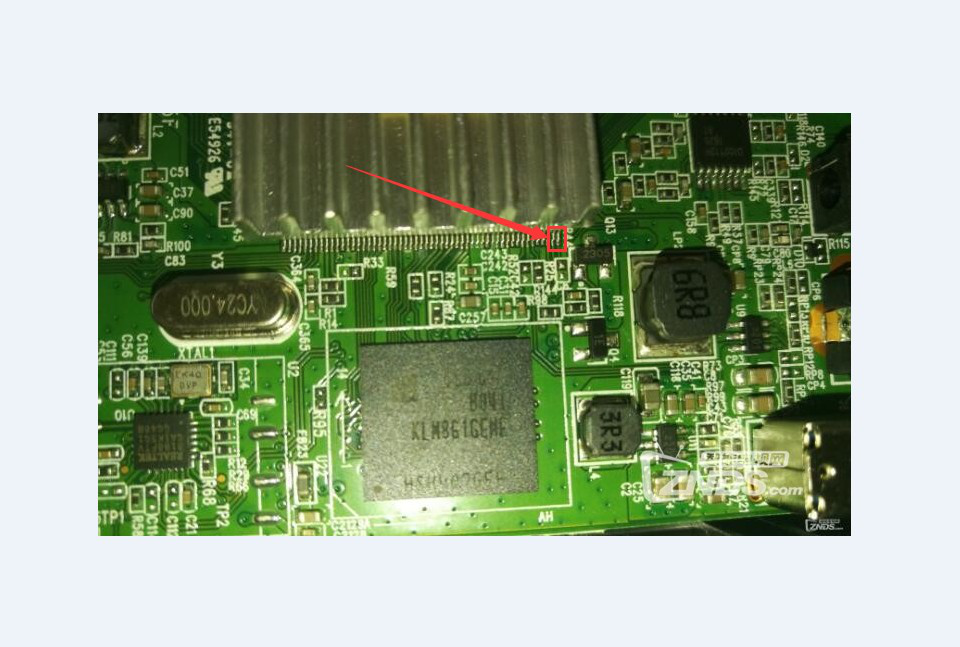
- 短接刷机:
用镊子或取卡针短接下图中的1、2针脚(让两个针脚连通),然后按下电源键开机。当屏幕出现Android机器人图标后,松开镊子。等待3-5分钟,系统会自动完成刷机。
注意事项
- 刷机前确保盒子已断电,避免短路风险
- 短接时务必准确,错误短接可能损坏设备
- 刷机过程中不要断电,耐心等待完成
- 本固件支持遥控器,无需额外配置
常见问题
刷机后卡在开机界面怎么办?
这是比较常见的问题,通常是刷机过程中数据写入不完整导致的。解决方法很简单:重新按照上述步骤刷一次即可。确保U盘文件完整、短接时间足够长。
刷机后遥控器没反应?
请确认使用的是本文提供的固件链接。网上有些固件不包含遥控器驱动,会导致遥控器失灵。本教程固件已内置遥控器支持。
可以用其他型号的盒子吗?
本教程仅适用于长虹IHO-3000型号。其他型号的刷机方法和固件不同,请勿混用,否则可能导致设备变砖。
总结
长虹IHO-3000是一款性价比不错的电视盒子,通过刷入第三方固件可以摆脱运营商限制,获得更自由的Android体验。整个刷机过程不算复杂,关键在于短接针脚的操作。希望这篇教程对你有帮助。