之前自己的小米12通过Magisk是已经root过的,但是有强迫症,看到系统更新手痒就会点,系统更新后root就失效了,需要重新刷。现在再次记录下,当前这个教程不仅仅适用于小米12,小米的其他型号或者其他安卓机一样适用,只是要做适当的调整。
Root步骤概览
整个刷机步骤可以分为以下四个步骤:
- 解锁手机BL锁。每个品牌的手机有不同的解锁方式,小米的解锁方式请查看官方解锁方式。注意!解锁BL会清除手机全部数据。
- 下载固件包并提取boot.img文件。需要获取当前系统版本对应的boot.img文件。
- 用Magisk修补boot.img。通过Magisk工具修补提取的boot.img文件,生成magisk_boot.img。
- 通过ADB工具刷入boot分区。将修补过的magisk_boot.img文件重新刷入当前手机系统。
第一步:解锁BL锁
这里不再赘述,请参考小米官方解锁教程。再次提醒:解锁BL会清除手机全部数据,请提前备份!
第二步:下载固件包并提取boot.img
了解固件包类型
获取小米系统包分为线刷包和卡刷包两种:
- 线刷包(Fastboot ROM):通常是 .tgz 或大 ZIP 格式,可以直接在解压后的 images 文件夹中找到 boot.img。可从 xiaomirom.com 等站点下载,但下载速度较慢。
- 卡刷包(Recovery ROM):通过手机系统设置下载,速度快且一定是当前版本。解压后通常只有 payload.bin 文件,需要工具解包才能提取 boot.img。
推荐方式:从卡刷包提取boot.img
步骤1:下载卡刷包
打开小米手机 设置 → 我的设备 → MIUI版本/HyperOS版本 → 点击右上角菜单 → 下载最新完整包。
下载完成后,包文件一般位于:/内部存储设备/Download/downloaded_rom/ 文件夹下。
步骤2:解压卡刷包
将下载的卡刷包(ZIP格式)解压,你会发现里面通常只有 payload.bin 文件,而不是直接可用的 boot.img。
步骤3:使用payload-dumper-go工具解包
推荐使用 payload-dumper-go(Go版本,速度快,支持指定提取):
下载地址:https://github.com/ssut/payload-dumper-go/releases,选择 Windows 版本下载。
操作步骤:
- 下载并解压 payload-dumper-go 到一个文件夹。
- 把卡刷包解压得到的
payload.bin放到与payload-dumper-go.exe同一目录。 - 在该文件夹空白处,按住 Shift键 + 鼠标右键 → 点击 “在此处打开 PowerShell 窗口”(或命令提示符)。
提取boot.img命令:
# 只提取 boot.img(推荐,速度快)
.\payload-dumper-go.exe -p boot payload.bin

# 或者同时提取 boot 和 init_boot(保险起见)
.\payload-dumper-go.exe -p boot,init_boot payload.bin
等待解包完成后,会生成一个 extracted_xxx 文件夹,里面就有 boot.img(部分新机型可能是 init_boot.img)。
注意:payload-dumper-go 不支持增量 payload(delta OTA),只能处理完整的 Full OTA 包。如果解包失败,请确保下载的是完整包而非增量包。
备选方式:从线刷包提取boot.img
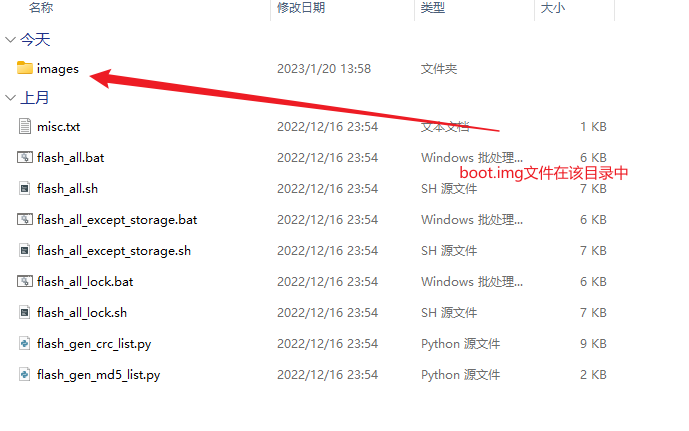
如果选择从 xiaomirom.com 等站点下载线刷包,解压后直接在 images 文件夹中即可找到 boot.img 文件。
下载后解压目录如下,boot.img 在 images 文件夹中:
传输boot.img到手机
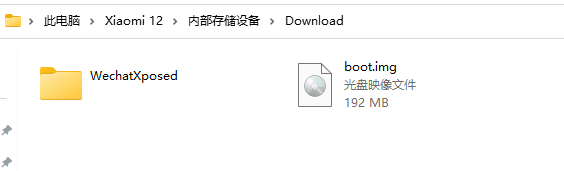
当我们获取到 boot.img 后,通过USB数据线将文件传输到手机的 /内部存储设备/Download/ 目录(任意目录均可,个人习惯放这里)。
第三步:用Magisk修补boot.img
安装Magisk
在手机上安装 Magisk 软件,下载地址:
- GitHub官方 releases
- 酷安应用商店搜索”Magisk”
Magisk软件图标如下:
修补boot.img
打开 Magisk 软件,按以下步骤操作:
- 在主页面点击 “安装”
- 选择 “选择并修补一个文件”
- 选择刚才传输到手机的
/内部存储设备/Download/boot.img文件 - 点击 “开始”
修补完成后,刷新手机的 /内部存储设备/Download/ 文件夹,会发现多了一个以 magisk 开头的 .img 文件,这就是经过 Magisk 修补后的 boot.img 文件:

传输到电脑
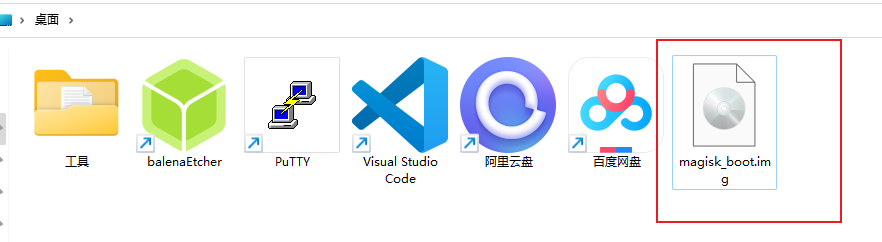
将修补后的文件移动到电脑,建议改名为 magisk_boot.img 便于识别:
第四步:通过ADB刷入boot分区
准备工作
刷入boot分区需要电脑上准备:
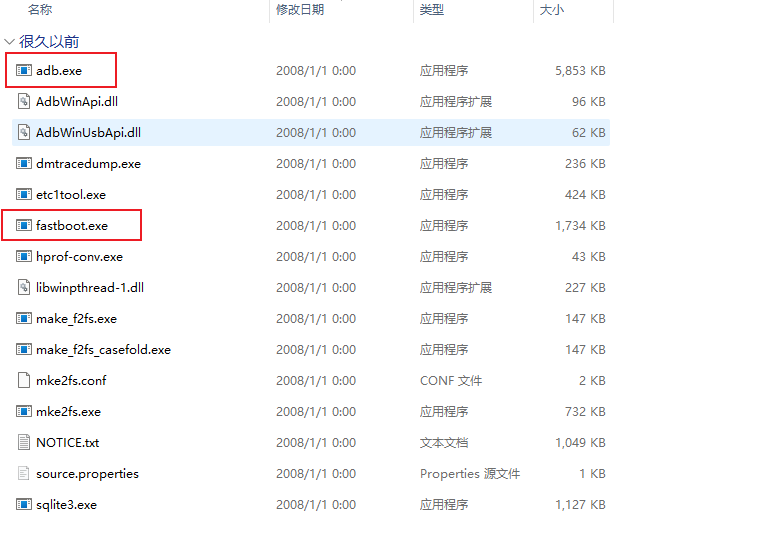
- 下载 ADB工具(platform-tools)
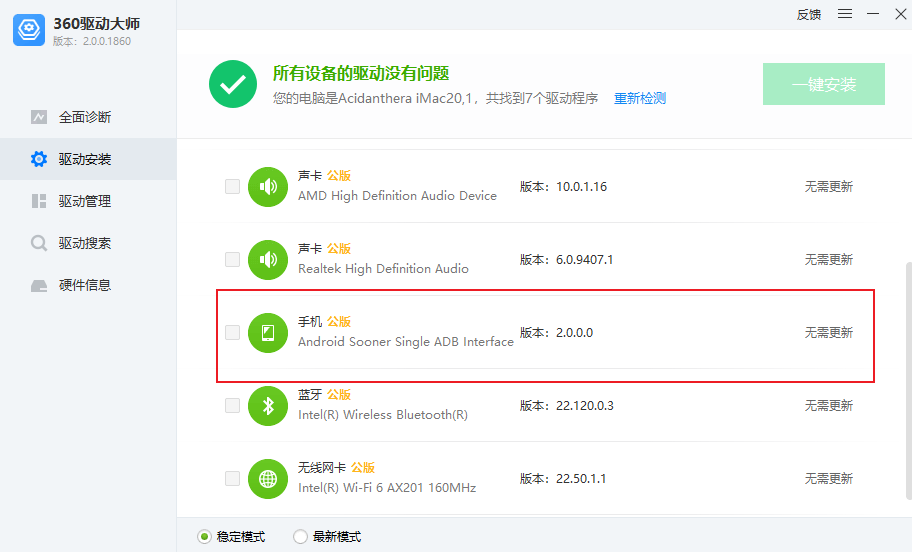
- 安装ADB驱动(可通过360驱动大师自动安装)
ADB工具目录结构:
通过360驱动大师安装ADB驱动:
进入Fastboot模式
小米手机进入Fastboot模式方法:
- 手机先关机
- 同时按住 开机键 + 音量-
- 直到屏幕出现Fastboot字样即表示成功进入

检测设备连接
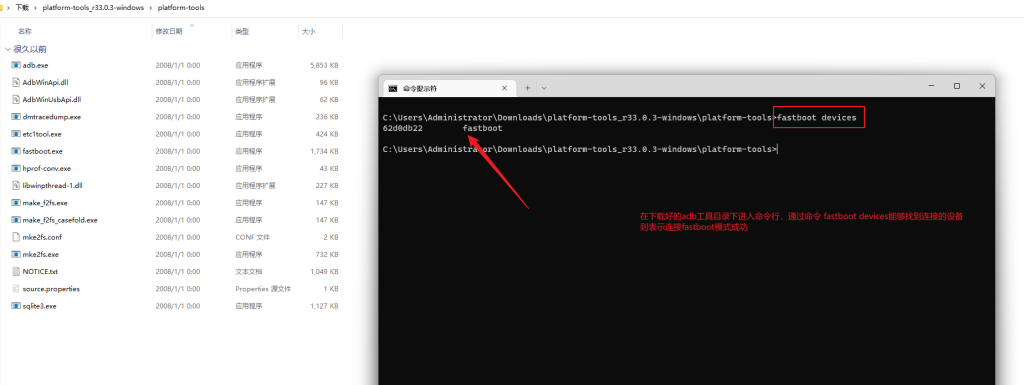
手机进入Fastboot模式后,用USB数据线连接电脑。在 platform-tools 目录下打开命令行:
.\fastboot.exe devices如果显示设备序列号,说明连接正常。如果未显示设备,请检查驱动安装或USB线是否正常。
刷入boot分区
这是最后也是最重要的一步!
命令格式:
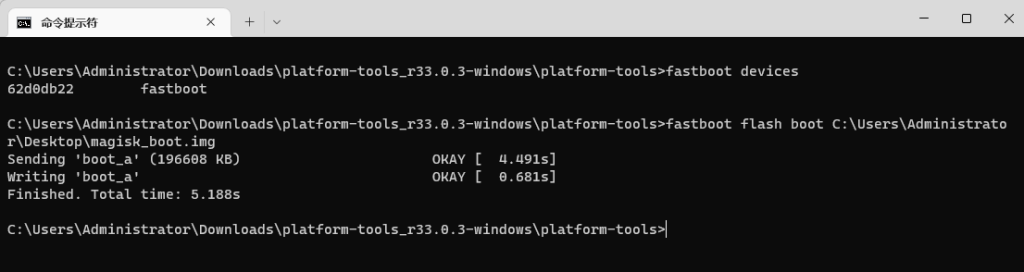
.\fastboot.exe flash boot <magisk_boot.img的完整路径>示例(假设 magisk_boot.img 在桌面):
.\fastboot.exe flash boot C:\Users\Administrator\Desktop\magisk_boot.img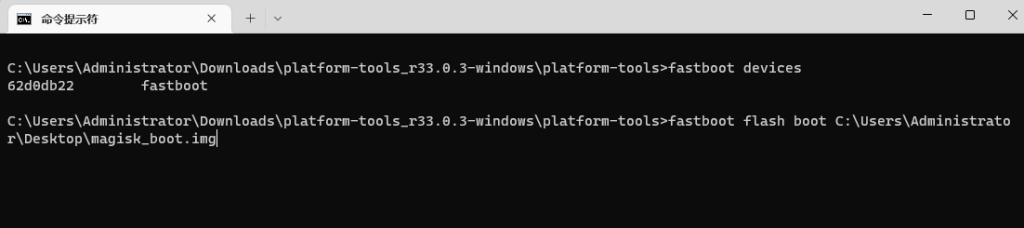
回车执行,等待完成:
重启手机
刷入成功后,可以使用以下命令重启手机,或长按电源键10秒以上开机:
.\fastboot.exe reboot开机后打开 Magisk 软件,如果显示已安装Root,说明操作成功。
常见问题
刷入后无法开机怎么办?
如果刷入后无法开机(卡在开机Logo或进入Fastboot),可以重新刷入原始的 boot.img(未修补的版本)恢复系统:
.\fastboot.exe flash boot boot.img系统更新后Root失效怎么办?
系统更新会覆盖boot分区,导致Root失效。解决方法:
- 下载新版本系统的卡刷包
- 重新提取新版本的 boot.img
- 用 Magisk 修补后重新刷入
init_boot.img 和 boot.img 的区别?
部分新机型(如小米13及以后)使用 init_boot 分区存储 ramdisk,Root时需要修补 init_boot.img 而非 boot.img。建议同时提取两个文件,根据机型选择正确的刷入。
总结
小米手机Root的核心流程:解锁BL → 提取boot.img → Magisk修补 → Fastboot刷入。掌握这个流程后,无论系统如何更新,都可以轻松重新获取Root权限。
本教程适用于小米全系机型,其他品牌安卓手机流程类似,只需调整对应的解锁方式和固件包来源即可。